Domain laptop-reparaturen.de kaufen?
Wir ziehen mit dem Projekt
laptop-reparaturen.de um.
Sind Sie am Kauf der Domain
laptop-reparaturen.de interessiert?
domain@kv-gmbh.de · 0541-91531010
Domain laptop-reparaturen.de kaufen?
Wie kann ich meinen Logitech Presenter mit meinem Laptop verknüpfen?
Um deinen Logitech Presenter mit deinem Laptop zu verbinden, musst du zunächst sicherstellen, dass der Presenter eingeschaltet ist und über ausreichend Batterieleistung verfügt. Schalte dann den Presenter ein und schließe den mitgelieferten USB-Empfänger an einen freien USB-Anschluss deines Laptops an. Dein Laptop sollte den Presenter automatisch erkennen und du kannst ihn nun verwenden, um Präsentationen zu steuern. **
Für welche Zwecke kann man den Logitech R400 bei einer Keynote verwenden?
Der Logitech R400 ist ein kabelloser Presenter, der bei einer Keynote-Präsentation verwendet werden kann. Er ermöglicht es dem Redner, durch die Folien zu blättern, den Bildschirm zu zoomen und die Präsentation zu starten oder zu stoppen, ohne dabei an den Computer gebunden zu sein. Der Presenter bietet eine einfache und praktische Möglichkeit, die Präsentation zu steuern und den Fokus auf den Redner zu legen. **
Ähnliche Suchbegriffe für Logitech-Wireless-Presenter-R400
Top-Angebote
Produkte zum Begriff Logitech-Wireless-Presenter-R400:
-
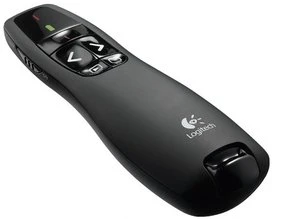
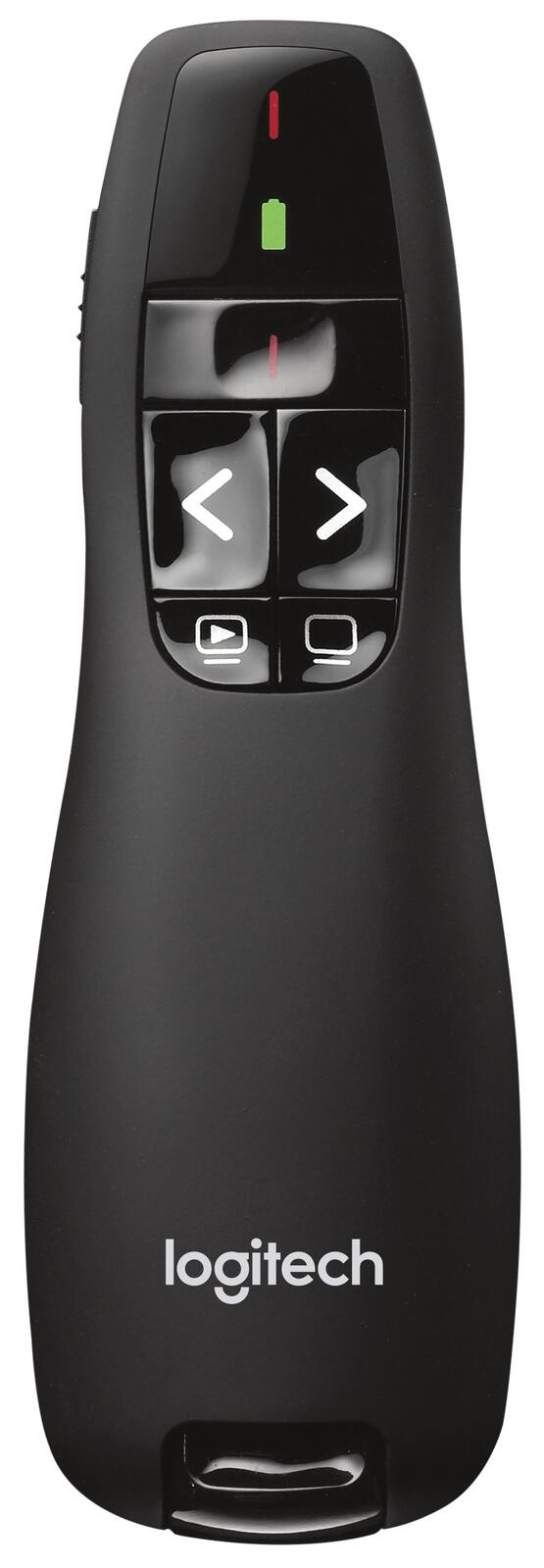
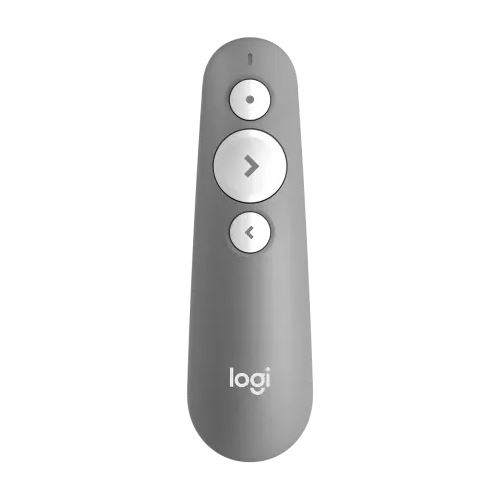
Logitech R400 Funk Presenter inkl. LaserpointerMit dem Logitech Wireless Presenter R400 bringen Sie es auf den Punkt Steuern Sie mit den intuitiven Bedienelementen souverän durch Ihre Präsentation und finden Sie die Tasten ganz einfach ohne hinzuschauen. Dank der angenehmen Form liegt der Präsenter gut in der Hand. Er verfügt über einen roten Laserpointer, der auf den meisten Oberflächen und Hintergründen gut zu erkennen ist und bietet Ihnen eine Reichweite von bis zu 15 Metern, damit Sie sich frei im Raum bewegen und besser mit Ihrem Publikum interagieren können. Mit dem kabellosen Funk-Empfänger ist das Einrichten einfach. Und wenn die Präsentation vorbei ist, verstauen Sie den Empfänger einfach im Präsenter. - Steuern Sie souverän durch Ihre Präsentation und finden Sie die Tasten ganz einfach ohne hinzuschauen. Dank der angenehmen Form liegt der Präsenter gut in der Hand. - Laserpointer auf den meisten Oberflächen und Hintergründen gut zu erkennen. - Sie können Sie sich frei im Raum bewegen und besser mit Ihrem Publikum interagieren. - Einfache Einrichtung: Schließen Sie den Empfänger an der USB-Schnittstelle an und los geht's, es muss keine Software installiert werden. Und wenn die Präsentation vorbei ist, verstauen Sie den Empfänger einfach im Präsenter.18,36 €*Versand: 5,95 €Sichere Weiterleitung zum Anbieter
-
Logitech Spotlight Bluetooth PresenterIntuitive Foliennavigation Die intuitive Spotlight Bedienung mit nur drei Tasten ist reduziert auf das Wesentliche und erspart Ihnen eine lange Einarbeitung. Zeiger: Sie können auf dem Bildschirm Elemente hervorheben1und vergrößern sowie den Cursor steuern. Weiter: Navigieren Sie rückwärts und steuern Sie benutzerdefinierte Funktionen wie gestengesteuerte Lautstärkeregelung. Zurück: Navigieren Sie rückwärts und steuern Sie benutzerdefinierte Funktionen wie gestengesteuerte Lautstärkeregelung. Große Reichweite Sie können sich im Raum bewegen und frei präsentieren - bis zu einer Entfernung von 30 m. Universelle Kompatibilität Spotlight können Sie auf Windows- und Mac-Plattformen einsetzen sowie mit Präsentationen in Powerpoint, Keynote, PDF, Google Slide und Prezi. ZWEI VERBINDUNGEN Verbinden Sie Spotlight per Plug&Play über den USB-Empfänger oder Bluetooth mit jedem kompatiblen Computer. Spotlight hält die Verbindung zum Computer aufrecht, solange Sie präsentieren. Schnelles Aufladen Das Gerät mit dem USB-C-Ladekabel nur 1 Minute aufladen, danach 3 Stunden präsentieren oder in 60 Minuten vollständig aufladen. Wenn der Akku aufgeladen werden muss, vibriert das Gerät und die Akkuanzeige leuchtet rot. Fortschrittliches Zeigersystem Stellen Sie Ihren bevorzugten Zeigermodus in der Logitech Presentation App ein. Mit der Vergrößerungsfunktion k75,95 €*Versand: 5,95 €Sichere Weiterleitung zum Anbieter

-
Wie kann ich das Logitech G935 Wireless-Headset mit meinem Laptop verbinden?
Um das Logitech G935 Wireless-Headset mit Ihrem Laptop zu verbinden, müssen Sie zunächst sicherstellen, dass Ihr Laptop über Bluetooth verfügt. Schalten Sie dann das Headset ein und stellen Sie sicher, dass es sich im Pairing-Modus befindet. Gehen Sie auf Ihrem Laptop zu den Bluetooth-Einstellungen, suchen Sie nach verfügbaren Geräten und wählen Sie das G935 aus. Befolgen Sie die weiteren Anweisungen auf dem Bildschirm, um die Verbindung herzustellen. **
-
Wie verbinde ich mein Logitech Wireless-Tastaturmodell Y-RK49 mit meinem Laptop?
Um deine Logitech Wireless-Tastatur mit deinem Laptop zu verbinden, musst du zuerst sicherstellen, dass die Tastatur eingeschaltet ist und über ausreichend Batterieleistung verfügt. Schalte dann deinen Laptop ein und öffne die Bluetooth-Einstellungen. Suche nach verfügbaren Geräten und wähle deine Tastatur aus. Befolge die weiteren Anweisungen auf dem Bildschirm, um die Verbindung herzustellen und die Tastatur erfolgreich mit deinem Laptop zu verbinden. **
-
Warum lädt das Logitech G930 Wireless Headset nicht?
Es gibt mehrere mögliche Gründe, warum das Logitech G930 Wireless Headset nicht lädt. Es könnte ein Problem mit dem Ladekabel oder dem Anschluss des Headsets geben. Es könnte auch sein, dass der Akku des Headsets defekt ist und ausgetauscht werden muss. Es ist ratsam, das Problem mit dem Kundendienst von Logitech zu besprechen, um eine genaue Diagnose und Lösung zu erhalten. **
-
Welche ist besser, die Razer Mamba Elite Wireless oder die Logitech G Pro Wireless?
Es ist schwierig zu sagen, welche Maus besser ist, da es auf die individuellen Vorlieben und Bedürfnisse des Benutzers ankommt. Die Razer Mamba Elite Wireless bietet eine hohe DPI-Einstellung und eine ergonomische Form, während die Logitech G Pro Wireless für ihre geringe Latenz und präzise Tracking-Funktionen bekannt ist. Es ist ratsam, beide Mäuse auszuprobieren und zu sehen, welche besser zu einem passt. **


Was sind die Verbindungsprobleme des Logitech G Pro Wireless?
Einige Benutzer haben berichtet, dass das Logitech G Pro Wireless gelegentlich Verbindungsprobleme aufweist. Dazu gehören Verbindungsabbrüche, Verzögerungen oder intermittierende Verbindung. Diese Probleme können durch verschiedene Faktoren verursacht werden, wie beispielsweise Interferenzen mit anderen drahtlosen Geräten, schwache Batterien oder eine schlechte Signalstärke. Es wird empfohlen, die Maus in der Nähe des Empfängers zu verwenden, die Batterien regelmäßig zu überprüfen und sicherzustellen, dass keine anderen drahtlosen Geräte in der Nähe stören. **
Wofür ist dieses Ding, das Logitech G Pro Wireless?
Das Logitech G Pro Wireless ist eine Gaming-Maus, die speziell für professionelle Gamer entwickelt wurde. Sie bietet eine kabellose Verbindung, eine hohe Präzision und eine schnelle Reaktionszeit, um ein optimales Spielerlebnis zu ermöglichen. Die Maus verfügt über programmierbare Tasten und ein leichtes Design für eine komfortable Nutzung während langer Gaming-Sessions. **
Top-Angebote
Produkte zum Begriff Logitech-Wireless-Presenter-R400:
-
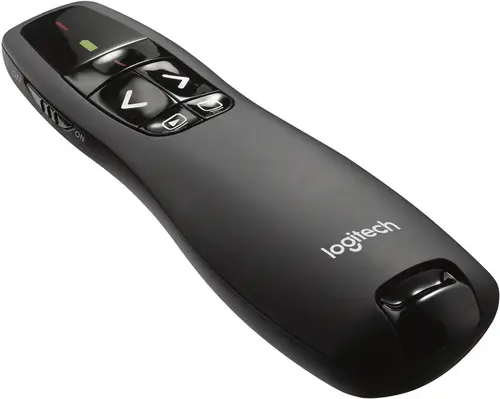
Logitech Wireless Presenter R400Presenter , Reichweite: 15 m, USB-Empfänger, Laser-Zeiger Der elegante Presenter von Logitech ermöglicht Ihnen freie Bewegung während der Präsentation und sorgt auch beim Publikum für einen natürlicheren Eindruck. Die Tasten lassen sich leicht ertasten und d29,90 €*Versand: 4,99 €Sichere Weiterleitung zum Anbieter
-
Logitech R400 Funk Presenter inkl. LaserpointerMit dem Logitech Wireless Presenter R400 bringen Sie es auf den Punkt Steuern Sie mit den intuitiven Bedienelementen souverän durch Ihre Präsentation und finden Sie die Tasten ganz einfach ohne hinzuschauen. Dank der angenehmen Form liegt der Präsenter gut in der Hand. Er verfügt über einen roten Laserpointer, der auf den meisten Oberflächen und Hintergründen gut zu erkennen ist und bietet Ihnen eine Reichweite von bis zu 15 Metern, damit Sie sich frei im Raum bewegen und besser mit Ihrem Publikum interagieren können. Mit dem kabellosen Funk-Empfänger ist das Einrichten einfach. Und wenn die Präsentation vorbei ist, verstauen Sie den Empfänger einfach im Präsenter. - Steuern Sie souverän durch Ihre Präsentation und finden Sie die Tasten ganz einfach ohne hinzuschauen. Dank der angenehmen Form liegt der Präsenter gut in der Hand. - Laserpointer auf den meisten Oberflächen und Hintergründen gut zu erkennen. - Sie können Sie sich frei im Raum bewegen und besser mit Ihrem Publikum interagieren. - Einfache Einrichtung: Schließen Sie den Empfänger an der USB-Schnittstelle an und los geht's, es muss keine Software installiert werden. Und wenn die Präsentation vorbei ist, verstauen Sie den Empfänger einfach im Präsenter.18,36 €*Versand: 5,95 €Sichere Weiterleitung zum Anbieter
-
Wie kann ich meinen Logitech Presenter mit meinem Laptop verknüpfen?
Um deinen Logitech Presenter mit deinem Laptop zu verbinden, musst du zunächst sicherstellen, dass der Presenter eingeschaltet ist und über ausreichend Batterieleistung verfügt. Schalte dann den Presenter ein und schließe den mitgelieferten USB-Empfänger an einen freien USB-Anschluss deines Laptops an. Dein Laptop sollte den Presenter automatisch erkennen und du kannst ihn nun verwenden, um Präsentationen zu steuern. **
-
Für welche Zwecke kann man den Logitech R400 bei einer Keynote verwenden?
Der Logitech R400 ist ein kabelloser Presenter, der bei einer Keynote-Präsentation verwendet werden kann. Er ermöglicht es dem Redner, durch die Folien zu blättern, den Bildschirm zu zoomen und die Präsentation zu starten oder zu stoppen, ohne dabei an den Computer gebunden zu sein. Der Presenter bietet eine einfache und praktische Möglichkeit, die Präsentation zu steuern und den Fokus auf den Redner zu legen. **
-
Wie kann ich das Logitech G935 Wireless-Headset mit meinem Laptop verbinden?
Um das Logitech G935 Wireless-Headset mit Ihrem Laptop zu verbinden, müssen Sie zunächst sicherstellen, dass Ihr Laptop über Bluetooth verfügt. Schalten Sie dann das Headset ein und stellen Sie sicher, dass es sich im Pairing-Modus befindet. Gehen Sie auf Ihrem Laptop zu den Bluetooth-Einstellungen, suchen Sie nach verfügbaren Geräten und wählen Sie das G935 aus. Befolgen Sie die weiteren Anweisungen auf dem Bildschirm, um die Verbindung herzustellen. **
-
Wie verbinde ich mein Logitech Wireless-Tastaturmodell Y-RK49 mit meinem Laptop?
Um deine Logitech Wireless-Tastatur mit deinem Laptop zu verbinden, musst du zuerst sicherstellen, dass die Tastatur eingeschaltet ist und über ausreichend Batterieleistung verfügt. Schalte dann deinen Laptop ein und öffne die Bluetooth-Einstellungen. Suche nach verfügbaren Geräten und wähle deine Tastatur aus. Befolge die weiteren Anweisungen auf dem Bildschirm, um die Verbindung herzustellen und die Tastatur erfolgreich mit deinem Laptop zu verbinden. **
Ähnliche Suchbegriffe für Logitech-Wireless-Presenter-R400
-
Logitech Spotlight Bluetooth PresenterIntuitive Foliennavigation Die intuitive Spotlight Bedienung mit nur drei Tasten ist reduziert auf das Wesentliche und erspart Ihnen eine lange Einarbeitung. Zeiger: Sie können auf dem Bildschirm Elemente hervorheben1und vergrößern sowie den Cursor steuern. Weiter: Navigieren Sie rückwärts und steuern Sie benutzerdefinierte Funktionen wie gestengesteuerte Lautstärkeregelung. Zurück: Navigieren Sie rückwärts und steuern Sie benutzerdefinierte Funktionen wie gestengesteuerte Lautstärkeregelung. Große Reichweite Sie können sich im Raum bewegen und frei präsentieren - bis zu einer Entfernung von 30 m. Universelle Kompatibilität Spotlight können Sie auf Windows- und Mac-Plattformen einsetzen sowie mit Präsentationen in Powerpoint, Keynote, PDF, Google Slide und Prezi. ZWEI VERBINDUNGEN Verbinden Sie Spotlight per Plug&Play über den USB-Empfänger oder Bluetooth mit jedem kompatiblen Computer. Spotlight hält die Verbindung zum Computer aufrecht, solange Sie präsentieren. Schnelles Aufladen Das Gerät mit dem USB-C-Ladekabel nur 1 Minute aufladen, danach 3 Stunden präsentieren oder in 60 Minuten vollständig aufladen. Wenn der Akku aufgeladen werden muss, vibriert das Gerät und die Akkuanzeige leuchtet rot. Fortschrittliches Zeigersystem Stellen Sie Ihren bevorzugten Zeigermodus in der Logitech Presentation App ein. Mit der Vergrößerungsfunktion k75,95 €*Versand: 5,95 €Sichere Weiterleitung zum Anbieter
-
Reinbold, Hans-Jürgen: Reparaturen zu HauseReparaturen zu Hause , Einfach selber machen - Mit mehr als 140 bebilderten Schritt-für-Schritt-Anleitung bekommen Sie praktische Hilfen zur Selbsthilfe Vom Fleck im Teppich über den tropfenden Wasserhahn bis zur Fehlersuche im heimischen PC-Netz: Wenn es in Haus und Wohnung etwas zu reparieren, auszubessern oder zu verschönern gibt - diese Ratgeber zeigt, wie es geht. Mit der richtigen Grundausstattung an gutem Werkzeug, dem nötigen Know-how in den wichtigsten Arbeitstechniken und den fotografierten Schritt-für-Schritt-Anleitungen in diesem Buch können Sie viele Probleme erfolgreich allein bewältigen. In "Reparaturen zu Hause" finden Sie Tipps und Tricks zu wirklich allen Themen, z. B. zu Möbelreparatur, Einbruchschutz, Rauchmeldern und Heizungsanlagen. In die aktualisierte Auflage wurden zusätzlich Themen aufgenommen, wie z. B. Neuerungen im Bereich Telefon, Netzwerk, Internet. Sogar zu häufigen Problemen bei Haushaltsgeräten gibt es Reparaturtipps - ob Geschirrspüler, Waschmaschine, Trockner oder Kühlschrank. Mit übersichtlichen Werkzeug- und Materiallisten sowie vielen Profi-Tipps führen Sie Ihre Heimwerker-Projekte zum Erfolg. , Lüfterblätter > Motorkühlung , Auflage: 5., aktualisierte Auflage, Erscheinungsjahr: 20211116, Produktform: Leinen, Autoren: Reinbold, Hans-Jürgen~Haas, Karl-Gerhard, Auflage: 21005, Auflage/Ausgabe: 5., aktualisierte Auflage, Seitenzahl/Blattzahl: 400, Abbildungen: mit farbige Abbildungen, Keyword: Heimwerker; arbeitstechnik; baumaßnahmen; diy haus; grundwissen; haus reparaturen; heimwerker praxis; normen; renovierungen; sanierungsmaßnahmen; schritt für schritt anleitung; sicherheitstechnik; umbaumaßnahmen; vorschriften, Fachschema: Renovierung~Basteln / Heimwerken~Do it yourself~Heimwerken~Instandhaltung - Instandsetzung, Fachkategorie: Verbraucherberatung~Hausrenovierung und -ausbau, Thema: Optimieren, Warengruppe: HC/Heimwerken/Do it yourself, Fachkategorie: Heimwerken: Handbücher Hauswartung, Thema: Orientieren, Text Sprache: ger, UNSPSC: 49019900, Warenverzeichnis für die Außenhandelsstatistik: 49019900, Verlag: Stiftung Warentest, Verlag: Stiftung Warentest, Verlag: Stiftung Warentest, Länge: 252, Breite: 202, Höhe: 26, Gewicht: 1122, Produktform: Gebunden, Genre: Sachbuch/Ratgeber, Genre: Sachbuch/Ratgeber, Vorgänger EAN: 9783868510737 9783868510126, Herkunftsland: DEUTSCHLAND (DE), Katalog: deutschsprachige Titel, Katalog: Gesamtkatalog, Katalog: Lagerartikel, Book on Demand, ausgew. Medienartikel, Relevanz: 0018, Tendenz: +1, Unterkatalog: AK, Unterkatalog: Bücher, Unterkatalog: Hardcover, Unterkatalog: Lagerartikel, WolkenId: 51091424,90 €*Versand: 0,00 €Sichere Weiterleitung zum Anbieter
-
Völkel, Siegfried: Mathematik für TechnikerMathematik für Techniker , "Mathematik für Techniker" bietet einen Einstieg in die mathematischen Grundlagen speziell für Studierende an Technikerschulen sowie Techniker:innen in der Praxis, die sich in den Stoff einarbeiten oder ihre mathematischen Kenntnisse auffrischen wollen. Sein Inhalt orientiert sich an den Lehrplänen vieler Bundesländer und enthält zusätzlich weiterführende Abschnitte. Die Themen umfassen: - Grundlegende Rechenoperationen - Gleichungen und Ungleichungen - Geometrie - Trigonometrie - Funktionen - Zahlenfolgen - Differenzialrechnung - Integralrechnung - Einführung in die Wahrscheinlichkeitsrechnung - Einführung in die Statistik - Komplexe Zahlen - Vektorrechnung Zahlreiche Beispiele und Übungsaufgaben mit Lösungen dienen der Festigung des Lehrstoffes. Mithilfe von Kontrollfragen am Ende jedes Abschnitts kann das erworbene Wissen überprüft werden. Durch die Art der Stoffdarbietung eignet sich das Buch sowohl für den Gebrauch im Unterricht als auch zum Selbststudium. , Sport-Bremsscheiben > Sport-Bremsenteile , Auflage: 9., aktualisierte Auflage, Erscheinungsjahr: 20240412, Produktform: Leinen, Autoren: Völkel, Siegfried~Bach, Horst~Schäfer, Jürgen~Nickel, Heinz, Redaktion: Thon, Annette~Bannach, Manfred~Katz, Elke~Mees, Ingo, Auflage: 24009, Auflage/Ausgabe: 9., aktualisierte Auflage, Seitenzahl/Blattzahl: 616, Keyword: Mathe Technikerschulen; Mathematik Bachelor; Mathematische Grundlagen; Mathematische Theorie; Technische Mathematik, Fachschema: Mathematik / Allgemeines, Einführung, Lexikon~Mathematik / Technik, Ingenieurwissenschaften, Handwerk, Fachkategorie: Mathematische Grundlagen, Warengruppe: HC/Mathematik/Grundlagen, UNSPSC: 49019900, Warenverzeichnis für die Außenhandelsstatistik: 49019900, Länge: 241, Breite: 179, Höhe: 43, Gewicht: 1262, Produktform: Gebunden, Genre: Mathematik/Naturwissenschaften/Technik/Medizin,34,99 €*Versand: 0,00 €Sichere Weiterleitung zum Anbieter
-
Warum lädt das Logitech G930 Wireless Headset nicht?
Es gibt mehrere mögliche Gründe, warum das Logitech G930 Wireless Headset nicht lädt. Es könnte ein Problem mit dem Ladekabel oder dem Anschluss des Headsets geben. Es könnte auch sein, dass der Akku des Headsets defekt ist und ausgetauscht werden muss. Es ist ratsam, das Problem mit dem Kundendienst von Logitech zu besprechen, um eine genaue Diagnose und Lösung zu erhalten. **
-
Welche ist besser, die Razer Mamba Elite Wireless oder die Logitech G Pro Wireless?
Es ist schwierig zu sagen, welche Maus besser ist, da es auf die individuellen Vorlieben und Bedürfnisse des Benutzers ankommt. Die Razer Mamba Elite Wireless bietet eine hohe DPI-Einstellung und eine ergonomische Form, während die Logitech G Pro Wireless für ihre geringe Latenz und präzise Tracking-Funktionen bekannt ist. Es ist ratsam, beide Mäuse auszuprobieren und zu sehen, welche besser zu einem passt. **
-
Was sind die Verbindungsprobleme des Logitech G Pro Wireless?
Einige Benutzer haben berichtet, dass das Logitech G Pro Wireless gelegentlich Verbindungsprobleme aufweist. Dazu gehören Verbindungsabbrüche, Verzögerungen oder intermittierende Verbindung. Diese Probleme können durch verschiedene Faktoren verursacht werden, wie beispielsweise Interferenzen mit anderen drahtlosen Geräten, schwache Batterien oder eine schlechte Signalstärke. Es wird empfohlen, die Maus in der Nähe des Empfängers zu verwenden, die Batterien regelmäßig zu überprüfen und sicherzustellen, dass keine anderen drahtlosen Geräte in der Nähe stören. **
-
Wofür ist dieses Ding, das Logitech G Pro Wireless?
Das Logitech G Pro Wireless ist eine Gaming-Maus, die speziell für professionelle Gamer entwickelt wurde. Sie bietet eine kabellose Verbindung, eine hohe Präzision und eine schnelle Reaktionszeit, um ein optimales Spielerlebnis zu ermöglichen. Die Maus verfügt über programmierbare Tasten und ein leichtes Design für eine komfortable Nutzung während langer Gaming-Sessions. **
* Alle Preise verstehen sich inklusive der gesetzlichen Mehrwertsteuer und ggf. zuzüglich Versandkosten. Die Angebotsinformationen basieren auf den Angaben des jeweiligen Shops und werden über automatisierte Prozesse aktualisiert. Eine Aktualisierung in Echtzeit findet nicht statt, so dass es im Einzelfall zu Abweichungen kommen kann. ** Hinweis: Teile dieses Inhalts wurden von KI erstellt.